
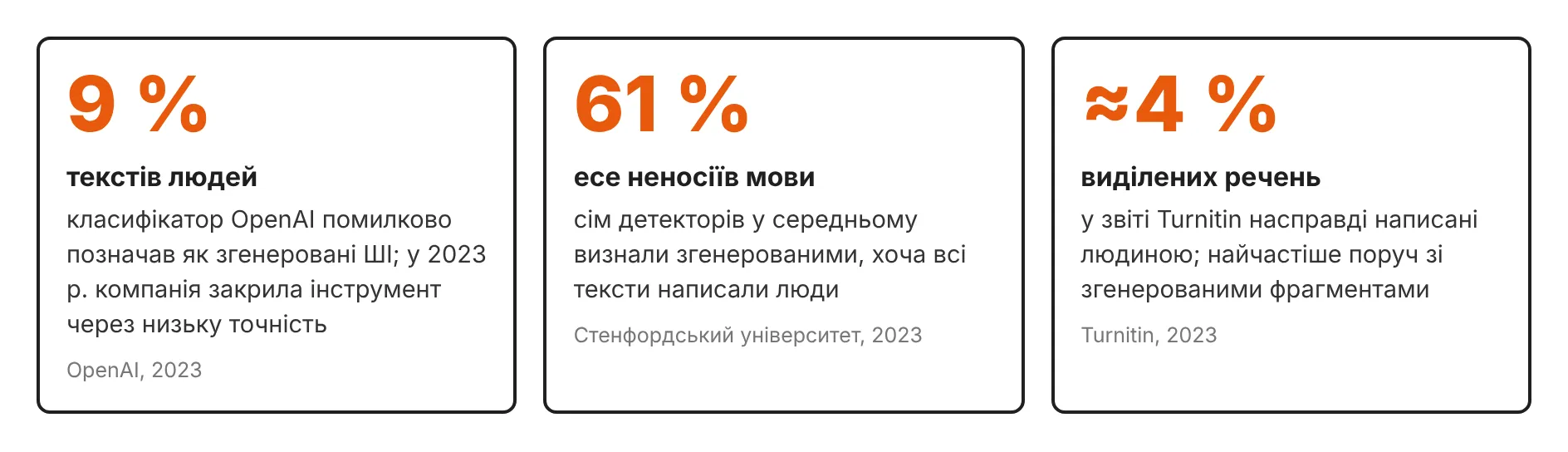
ШІ-детектор позначив ваш власний текст: як довести авторство
Чому детектори ШІ помиляються, що каже Закон «Про академічну доброчесність» і які докази авторства підготувати, якщо роботу позначили як згенеровану.
Перше замовлення зі знижкою −10%Замовити
Аналітичний розділ курсової чи дипломної роботи містить 10–20 таблиць, кілька діаграм і десятки чисел у тексті, і всі вони походять з одного масиву даних. Коли керівник просить замінити 2022 рік на 2025-й або у звітності знаходиться помилка, ручне оновлення означає передрукувати кожну таблицю, перебудувати діаграми і знайти кожне число в тексті. Після такої роботи майже неминуче з'являються розбіжності: у тексті «прибуток зріс на 18 %», а в таблиці 17,6 %.
Зв'язування об'єктів у Microsoft Office вирішує цю задачу. Word показує дані безпосередньо з файлу Excel і оновлює їх після змін у джерелі. Опишемо, як організувати файл Excel, зв'язати таблиці, діаграми й окремі числа, оновити роботу під новий рік і підготувати остаточний файл до здачі.
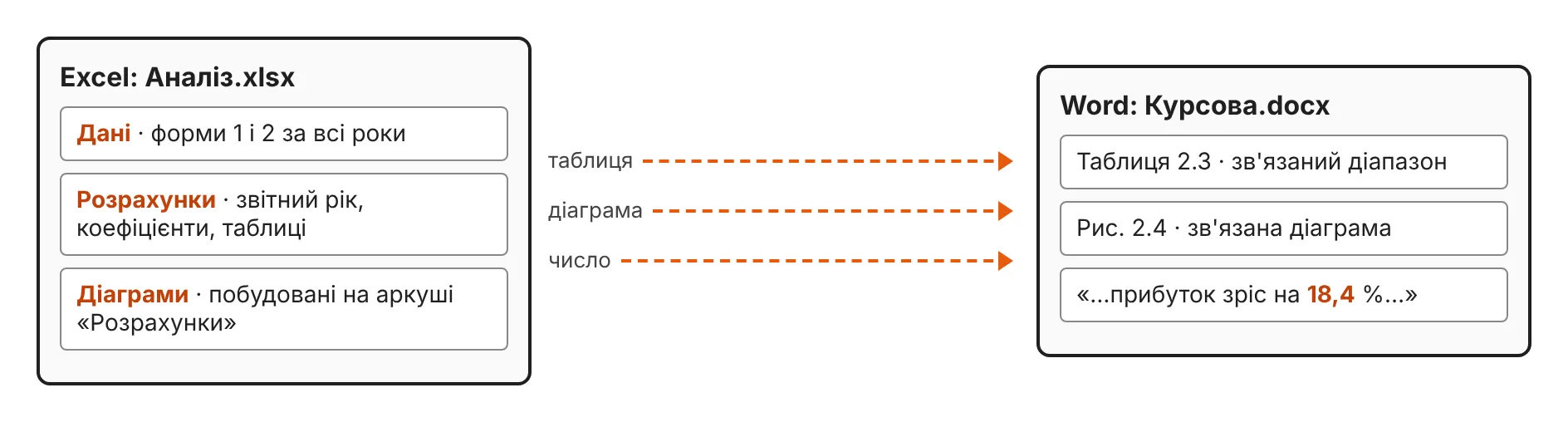
Зв'язки працюють надійно лише тоді, коли файл Excel побудовано за чіткою схемою: дані, розрахунки й діаграми розміщено на окремих аркушах, а Word отримує вже готові таблиці (рис. 1).
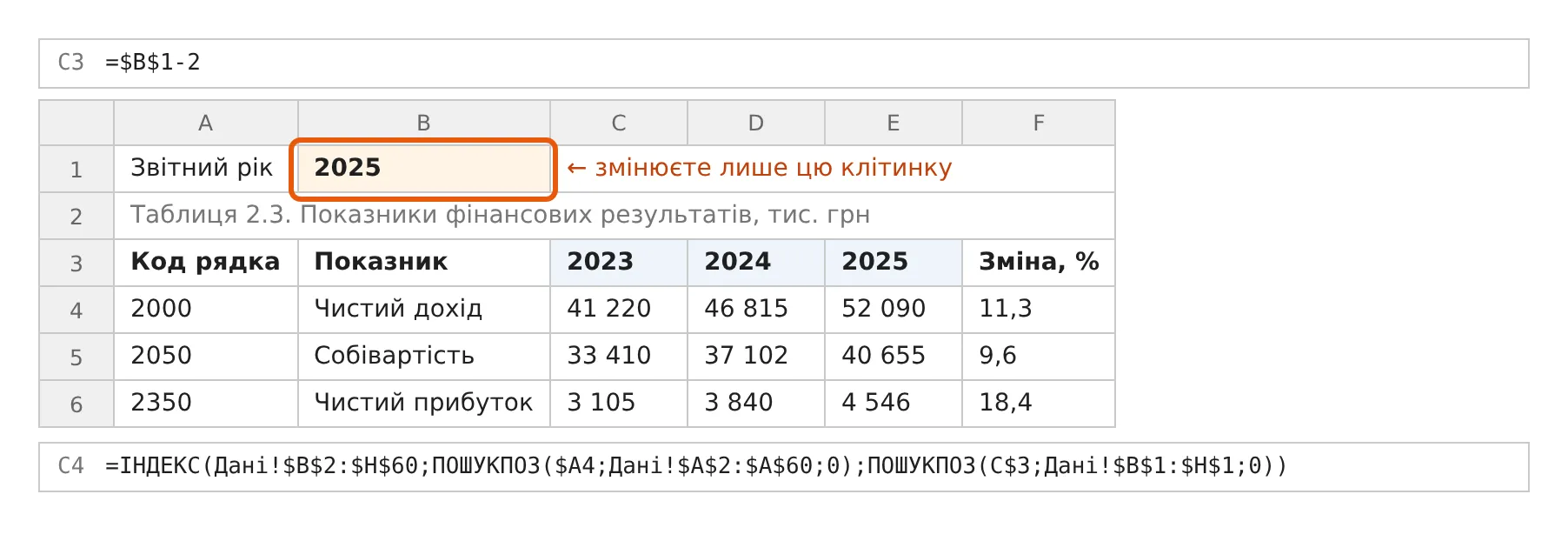
Формула в клітинці C4 знаходить на аркуші «Дані» рядок з кодом 2000 і стовпець з роком 2023:
=ІНДЕКС(Дані!$B$2:$H$60;ПОШУКПОЗ($A4;Дані!$A$2:$A$60;0);ПОШУКПОЗ(C$3;Дані!$B$1:$H$1;0))В англомовному Excel це функції INDEX і MATCH, а роздільником аргументів є кома. Заголовки років задано формулами =$B$1-2, =$B$1-1, =$B$1. Після заміни 2025 на 2026 у клітинці B1 уся таблиця перебудується на 2024–2026 роки, якщо дані за 2026 рік уже внесено на аркуш «Дані».
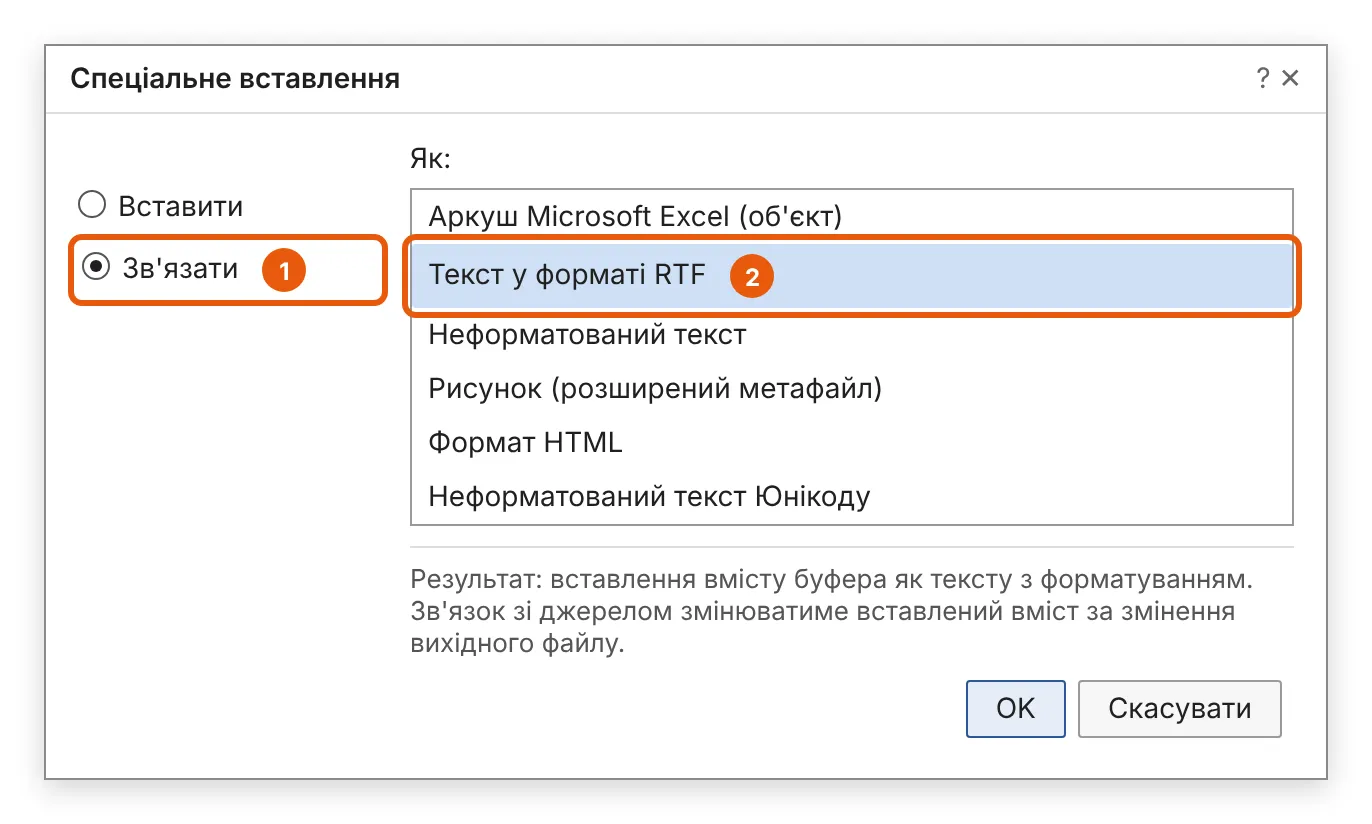
Формат RTF вставляє діапазон як звичайну таблицю Word: її ширина узгоджується з полями сторінки, текст доступний для пошуку і перевірки на нормоконтролі. Варіант «Аркуш Microsoft Excel (об'єкт)» вставляє вбудований об'єкт, який поводиться як рисунок: шрифт у ньому масштабується разом з об'єктом і може не відповідати вимогам методички.
Натисніть Alt+F9, щоб побачити код поля, яке створив Word:
{ LINK Excel.Sheet.12 "C:\\Курсова\\Аналіз.xlsx" "Розрахунки!R3C1:R6C6" \a \f 4 \r }Ключ \a означає автоматичне оновлення, \r — вставлення у форматі RTF, \f 4 — збереження форматування джерела Excel. Діапазон задано адресою R3C1:R6C6. Якщо в Excel вище таблиці вставити рядок, Word і далі братиме дані за старою адресою, і в роботі з'явиться зсунута таблиця. Замініть адресу на ім'я діапазону: ім'я в полі LINK допускається [1] і переміщується разом з таблицею.
{ LINK Excel.Sheet.12 "C:\\Курсова\\Аналіз.xlsx" "Табл_2_3" \a \f 4 \r }Ще раз натисніть Alt+F9, щоб повернутися до звичайного вигляду, виділіть таблицю і натисніть F9, щоб оновити поле.
Діаграму будують в Excel за вимогами методички: без назви всередині області діаграми (її замінює підпис рисунка у Word), з назвами осей і одиницями виміру, у відтінках сірого або з контрастними кольорами, що розрізняються під час друку.
Варіант «вбудувати книгу» копіює всі дані в документ: діаграма більше не залежить від файлу Excel і не оновлюється.
Найбільше розбіжностей виникає в числах, наведених у тексті аналізу. Їх також можна зв'язати:
Так само зв'язують клітинку «Звітний рік», щоб роки в тексті («у 2025 р.») і в назвах таблиць («за 2023–2025 рр.») змінювалися разом з даними.
Щоб бачити, які числа є зв'язаними, увімкніть затінення полів: «Файл → Параметри → Додатково», розділ «Показувати вміст документа», параметр «Затінення полів: Завжди» (Field shading: Always). Затінення видно лише на екрані, під час друку воно не відображається.
Прохання керівника «замінити дані на 2025 рік» виконується за кілька хвилин:
Усіма зв'язками документа керують через вікно «Зв'язки»: «Файл → Відомості → Змінити зв'язки з файлами» (File → Info → Edit Links to Files) у блоці пов'язаних документів праворуч (рис. 4).
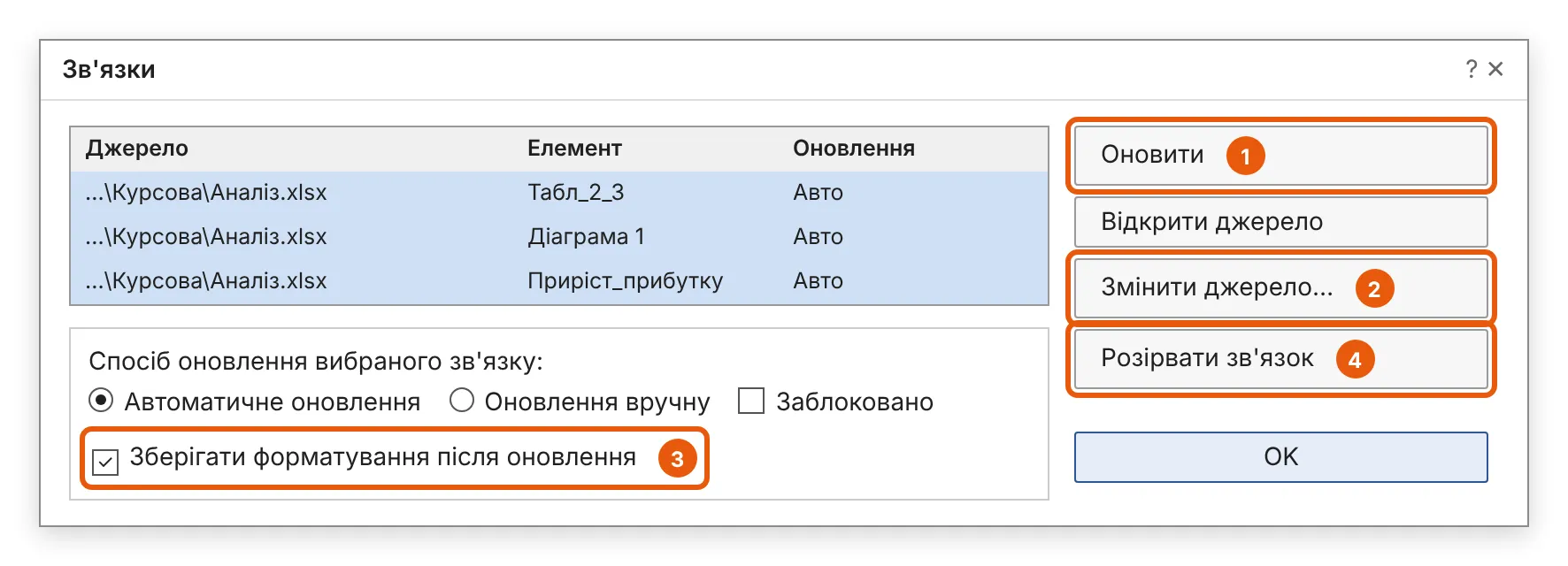
У цьому вікні можна оновити вибрані зв'язки (1), вказати новий шлях до файлу Excel після переміщення або перейменування (2), заборонити Word змінювати форматування під час оновлення (3) і розірвати зв'язок (4). Щоб застосувати дію до всіх зв'язків одразу, виділіть увесь список, клацнувши перший рядок, а потім з натиснутою клавішею Shift останній.
Word зберігає повний шлях до файлу Excel. Тримайте обидва файли в одній папці й не перейменовуйте їх. Після перенесення папки на інший комп'ютер шлях доведеться оновити кнопкою «Змінити джерело».
Файл зі зв'язками не варто надсилати керівнику чи завантажувати в систему перевірки. На іншому комп'ютері Word попередить про зв'язки з недоступними файлами, а спроба оновлення закінчиться повідомленням про помилку.
Симптом | Причина | Рішення |
|---|---|---|
Повідомлення про неможливість знайти джерело | Файл Excel перенесено або перейменовано | «Змінити зв'язки з файлами → Змінити джерело», вказати новий шлях |
Таблиця у Word зсунута, частина рядків чужа | Зв'язок задано адресою, а в Excel вставлено рядки | Замінити адресу в коді поля (Alt+F9) на ім'я діапазону |
Після оновлення зникає форматування | Word застосовує форматування джерела | Оформити таблицю в Excel або встановити прапорець «Зберігати форматування після оновлення» |
Число в тексті з крапкою або зайвими знаками | Формат клітинки в Excel | Задати числовий формат з потрібною кількістю знаків і округлити функцією ОКРУГЛ |
Діаграма показує старі дані | Діаграма не оновилася автоматично | «Конструктор діаграм → Оновити дані» |
Запит про оновлення під час кожного відкриття | Зв'язки мають автоматичне оновлення | Для робочої версії це нормально; за потреби вибрати «Оновлення вручну» |
Зв'язаний документ складається з двох частин: файлу Excel, де розміщено дані й розрахунки, і файлу Word, який їх показує. Якщо вихідні дані, параметр «Звітний рік» і готові таблиці винесено на окремі аркуші, а діапазони мають імена, оновлення роботи під новий рік зводиться до внесення нових даних, зміни однієї клітинки й перечитування висновків. Остаточний файл для здачі отримують з робочої копії розривом зв'язків, а не перетворенням усіх полів на текст.
Після оновлення таблиці зручно один раз перевірити макросом, описаним у статті про форматування таблиць за методичкою.
Чому детектори ШІ помиляються, що каже Закон «Про академічну доброчесність» і які докази авторства підготувати, якщо роботу позначили як згенеровану.
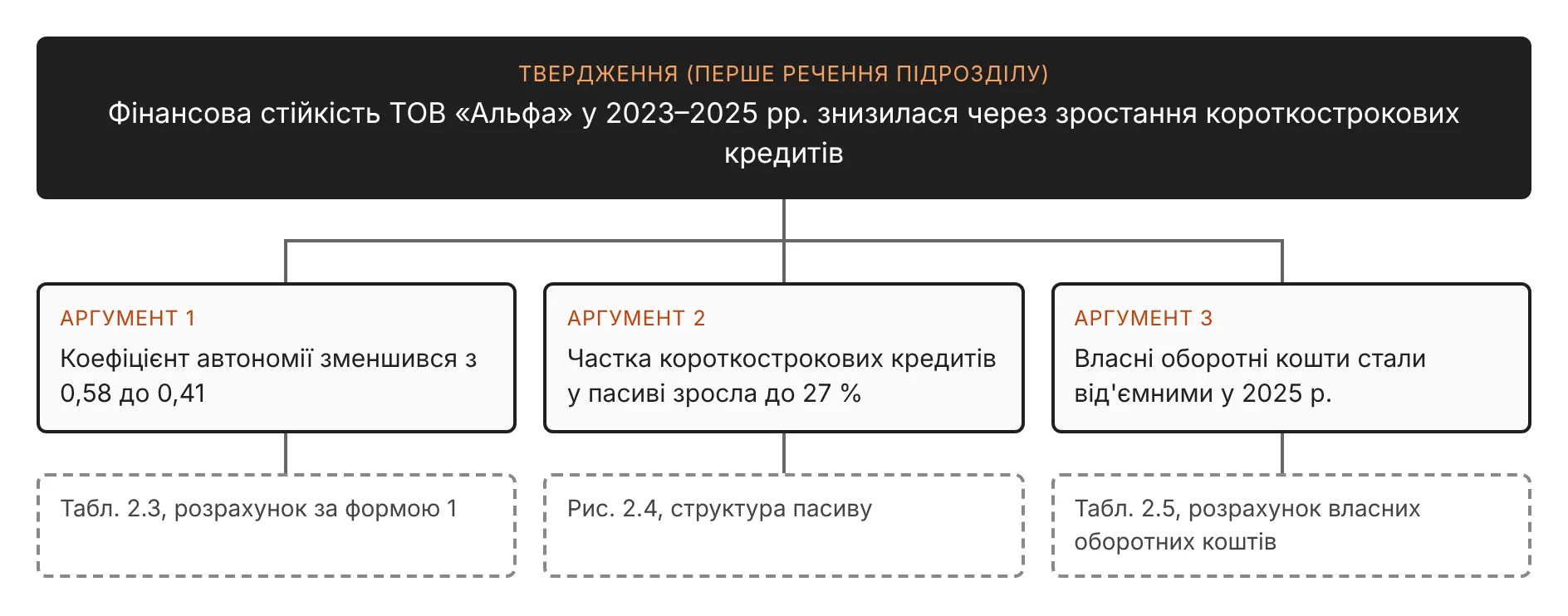
Дев’ять правил академічного письма з прикладами «було — стало» на матеріалі курсової: структура, ясні речення, позиція щодо літератури, без кальок і води.
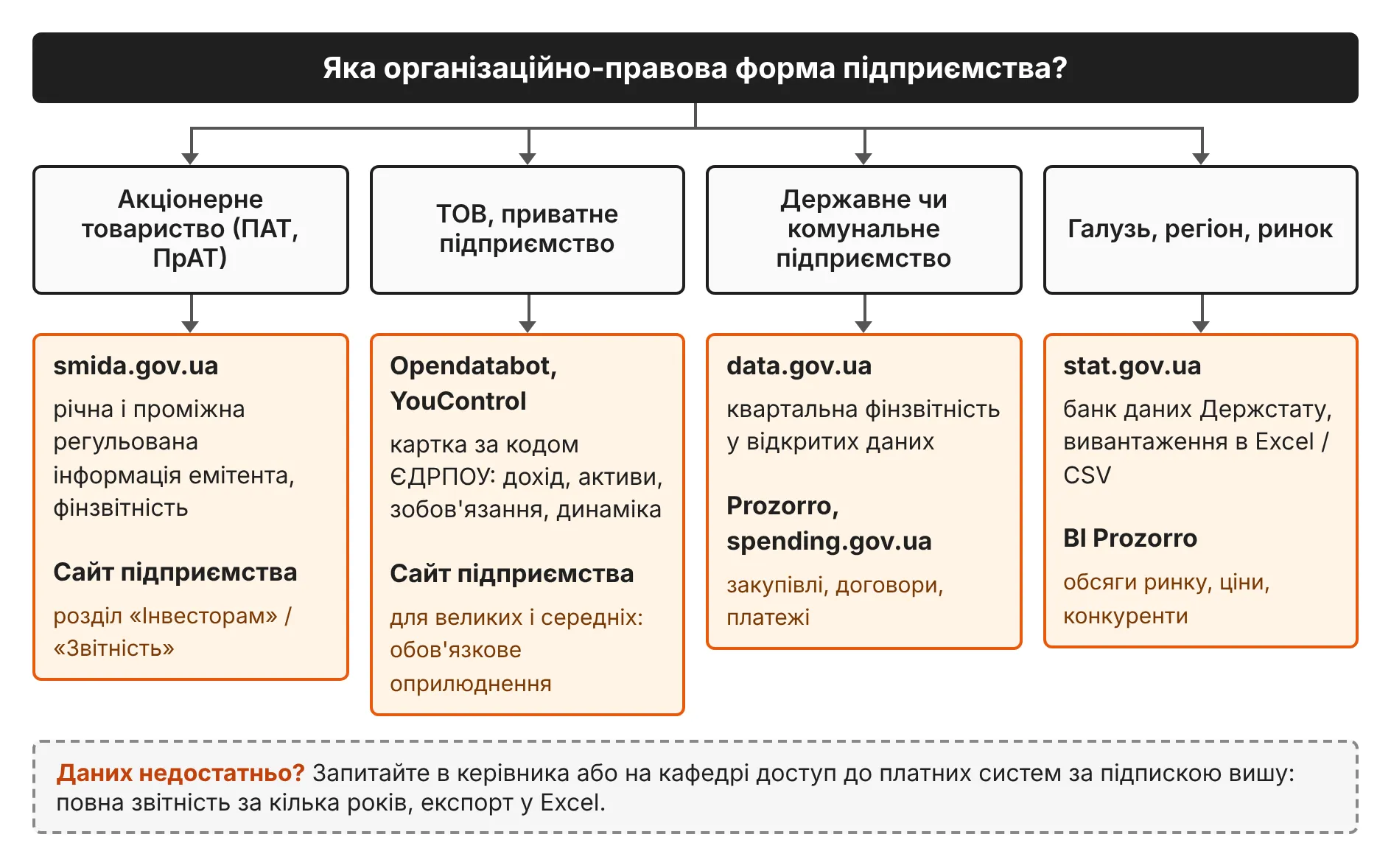
Де знайти фінансову звітність підприємства для практичної частини: smida.gov.ua, Opendatabot, YouControl, data.gov.ua, Prozorro і Держстат — покроково.
Напишіть нам